Editor kéo thả là gì?
Sau khi AI tạo block nội dung, bạn có thể chỉnh sửa trực tiếp trên canvas mà không cần chạm vào một dòng code nào. Editor sử dụng GrapesJS — một trong những visual editor mạnh nhất hiện nay — được tối ưu hóa riêng cho AITaoPage với giao diện tiếng Việt đơn giản.

Chỉnh sửa text — Double-click để sửa trực tiếp
Tính năng hay nhất và dùng nhiều nhất: double-click vào bất kỳ đoạn text nào để chỉnh sửa ngay tại chỗ (inline editing). Không cần popup, không cần sidebar — cứ như đang gõ vào Word.
Ví dụ thực tế:
- AI tạo ra headline "Da sáng mịn sau 14 ngày" — nhưng sản phẩm của bạn cho kết quả sau 7 ngày
- Double-click vào dòng headline
- Xóa "14 ngày" và gõ "7 ngày"
- Click ra ngoài để xác nhận — xong
Mọi text trên canvas đều có thể sửa theo cách này: headline, subheadline, đoạn văn, text trên nút CTA, v.v.

Kéo thả các khối nội dung
Để di chuyển một section hoặc element, click và giữ rồi kéo đến vị trí mới. Đường guide màu xanh xuất hiện để chỉ vị trí drop. Thả ra để element đến vị trí mới.
Ứng dụng thực tế: AI tạo ra section "Testimonial" nằm trên section "Bảng giá" — bạn muốn đổi thứ tự — chỉ cần kéo section Bảng giá lên trên.
Undo / Redo — Ctrl+Z và Ctrl+Y
Mọi thao tác chỉnh sửa đều có thể hoàn tác:
- Ctrl+Z (Windows) / Cmd+Z (Mac): Undo — quay lại bước trước
- Ctrl+Y (Windows) / Cmd+Y (Mac): Redo — làm lại bước vừa undo
Ngoài ra, toolbar phía trên có nút mũi tên trái (Undo) và mũi tên phải (Redo) — click vào nếu bạn không quen phím tắt.
Chuyển đổi Desktop / Mobile Preview
Trước khi sao chép HTML, hãy kiểm tra giao diện trên điện thoại. Click nút Desktop hoặc Mobile ở thanh toolbar để xem canvas co lại như màn hình điện thoại.
Tại sao quan trọng: Hơn 60% người dùng Việt Nam xem web trên điện thoại. Block đẹp trên desktop nhưng vỡ layout trên mobile = mất khách hàng. AI đã tạo ra nội dung responsive, nhưng kiểm tra trực quan giúp bạn yên tâm hơn trước khi dán vào CMS.

Chọn và xóa element
Click một lần vào element để chọn (viền xanh xuất hiện). Sau khi chọn:
- Nhấn Delete / Backspace để xóa element đó
- Nhìn thanh trạng thái phía dưới element để biết đang chọn element nào (div, section, button...)
Lưu ý: Nếu xóa nhầm, nhấn Ctrl+Z ngay để hoàn tác.
Cách upload hình ảnh
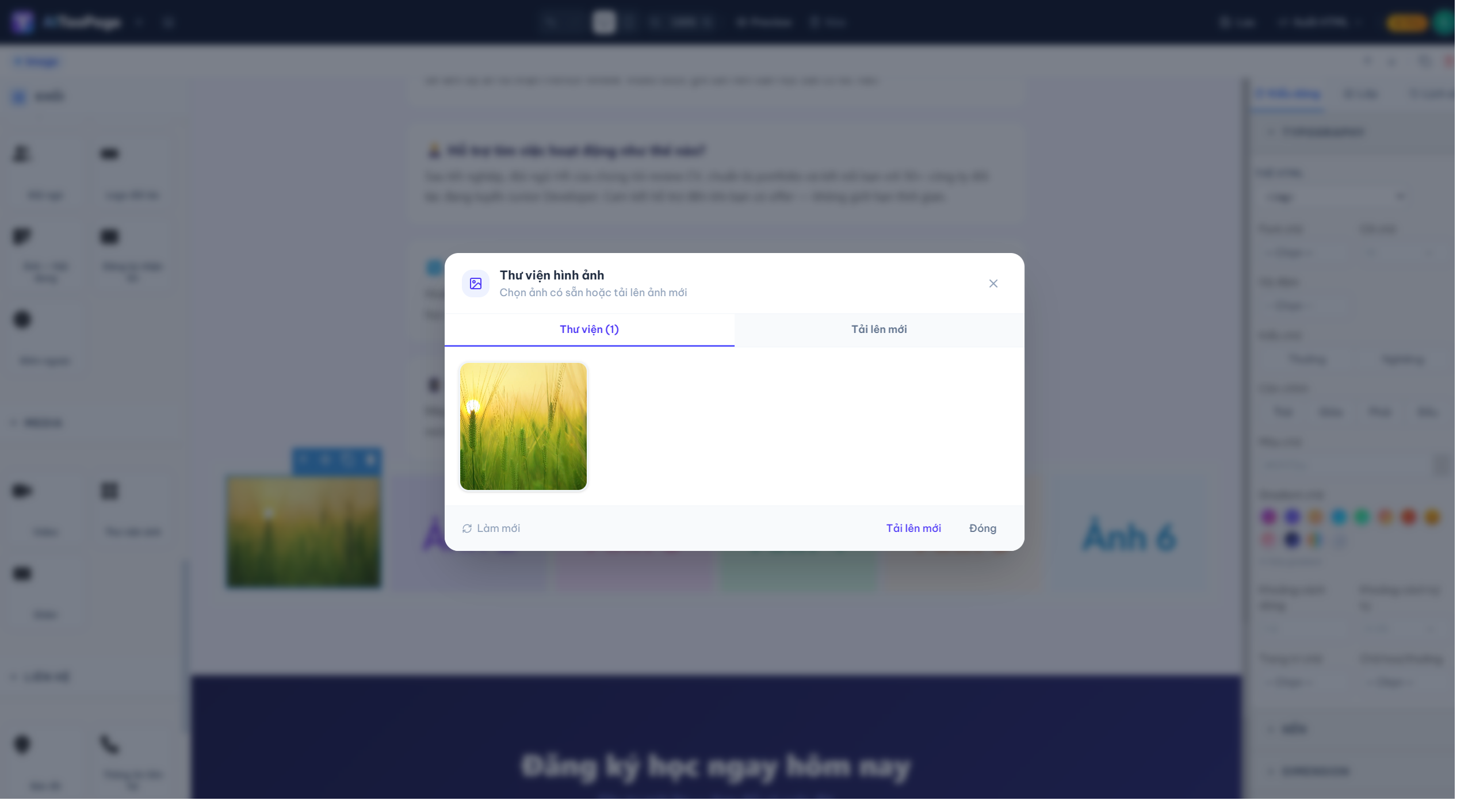
Kéo block hình ảnh vào vị trí mong muốn Click double-click vào block hình ảnh để chọn và upload hình ảnh mới.
- Bạn có thể chọn hình ảnh đã được upload lên hoặc upload hình ảnh mới
- Hệ thống của chúng tôi tự động lưu hình ảnh sau khi bạn upload và bạn cũng có thể xóa chúng khi cần
Chúng tôi hỗ trợ những gì
Chúng tôi hỗ trợ rất nhiều tính năng khi sử dụng editor đủ để bạn thoải sức sáng tạo nội dung cho website/nội dung của mình:
- Điều hướng: Menu, Breadcrumb, Footer
- Bố cục: có hỗ trợ tạo bố cục linh hoạt: 1 Cột, 2 cột, 3 cột...
- Nhiều tính năng khác: Hình ảnh, nút bấm, Danh sách, nhãn, bảng dữ liệu, trích dẫn...
- Nhiều tính năng của marketing như: Hero, thông báo, bảng giá, quy trình, đội ngũ, đăng ký nhận tin...
*Tất cả bạn có thể chỉnh sửa theo ý muốn. bằng chức năng Kiểu dáng ở sidebar bên phải
Kết luận
Ba thao tác cần nhớ: double-click để sửa text, click và kéo để di chuyển, Ctrl+Z để undo. Với ba thao tác này, bạn có thể tinh chỉnh mọi block AI tạo ra cho phù hợp với sản phẩm và thương hiệu của mình — tất cả trong vài phút, không cần một dòng code nào.